

برای نصب وردپرس یا انتقال یک سایت به هاست جدید، باید دیتابیس و کاربر آن را بهدرستی ایجاد و تنظیم کنی. دیتابیس محل ذخیره اطلاعاتی مانند نوشتهها، برگهها، تنظیمات و اطلاعات کاربران وردپرس است.
در این آموزش، مراحل ساخت دیتابیس در cPanel، ایجاد کاربر، تنظیم دسترسیها و آمادهسازی اطلاعات اتصال را قدمبهقدم بررسی میکنیم.
اگر قصد داری سایت وردپرسی خودت را با افزونه Duplicator به هاست جدید منتقل کنی، ابتدا مراحل این مقاله را انجام بده و سپس راهنمای انتقال سایت وردپرس به هاست جدید با Duplicator (۷ مرحله) را دنبال کن.
پیش از شروع به چه چیزهایی نیاز داریم؟
قبل از ورود به cPanel، مطمئن شو به اطلاعات ورود به کنترل پنل هاست دسترسی داری و سرویس میزبانی تو امکان ساخت دیتابیس و کاربر دیتابیس را فراهم میکند.
این آموزش برای سه موقعیت کاربرد دارد:
- نصب یک وردپرس جدید
- آمادهسازی هاست مقصد برای انتقال سایت
- آمادهسازی دیتابیس برای بازیابی نسخه پشتیبان
مراحل اصلی در این حالتها مشابه هستند؛ اما استفاده از دیتابیس در هرکدام به روش نصب یا انتقال سایت بستگی دارد.
مرحله اول: ورود به cPanel
ابتدا وارد پنل کاربری شرکت هاستینگ شو و بخش مدیریت هاست را باز کن. سپس گزینه cPanel را انتخاب کن.
پس از ورود، بخشهای مختلفی برای مدیریت فایلها، دامنهها، ایمیل و دیتابیس در اختیارت قرار میگیرد.
برای ساخت دیتابیس، یکی از گزینههای زیر را پیدا کن:
MySQL Database WizardMySQL Databases
«برای آشنایی بیشتر با امکانات مدیریت دیتابیس، میتوانی مستندات رسمی MySQL Databases در cPanel را مطالعه کنی.»
مرحله دوم: ساخت دیتابیس در cPanel
اگر گزینه MySQL Database Wizard در دسترس است، میتوانی از آن برای ساخت دیتابیس و کاربر استفاده کنی. در غیر این صورت، وارد بخش MySQL Databases شو.
۱. وارد کردن نام دیتابیس
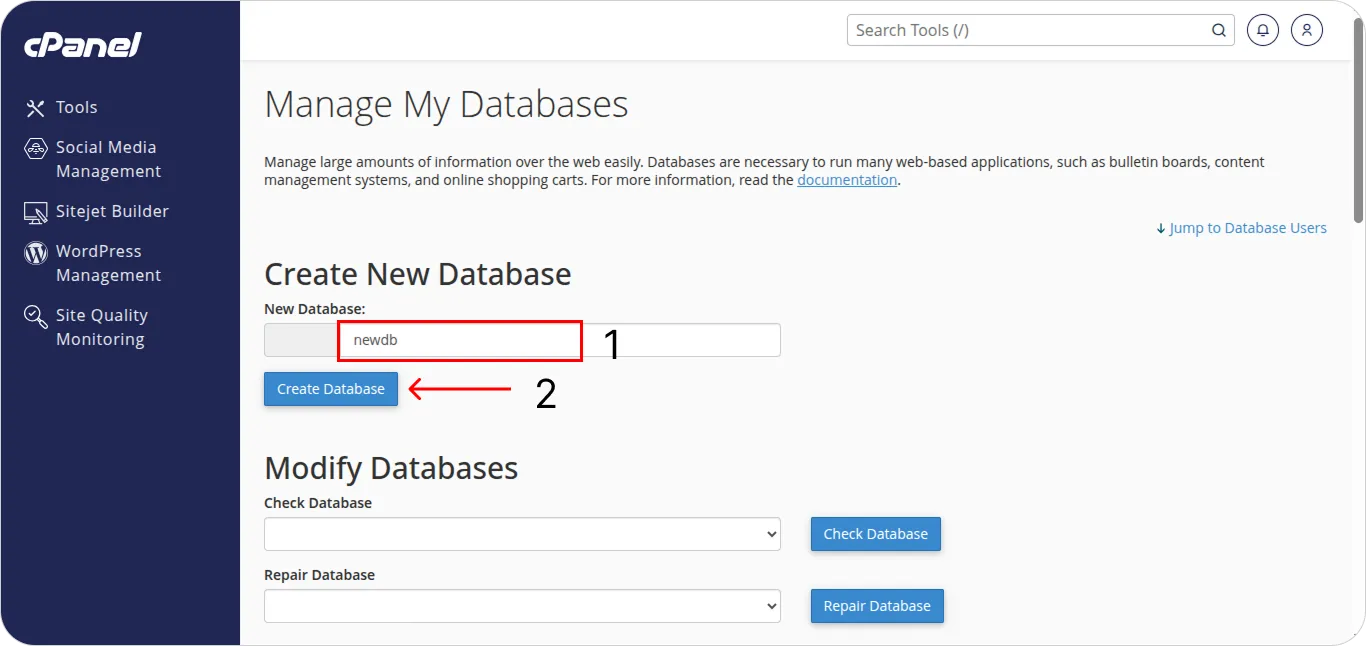
در بخش Create New Database، نامی برای دیتابیس انتخاب کن؛ برای مثال:
wordpress_db
سپس روی گزینه Create Database کلیک کن.
cPanel معمولاً پیشوندی مرتبط با حساب هاست به نام دیتابیس اضافه میکند. برای مثال، نام نهایی ممکن است به شکل زیر باشد:
account_wordpress_db
نام کامل دیتابیس را یادداشت کن؛ هنگام نصب وردپرس یا انتقال سایت باید همین نام را وارد کنی.
۲. ساخت کاربر دیتابیس
پس از ساخت دیتابیس، باید یک کاربر برای دسترسی به آن ایجاد کنی.
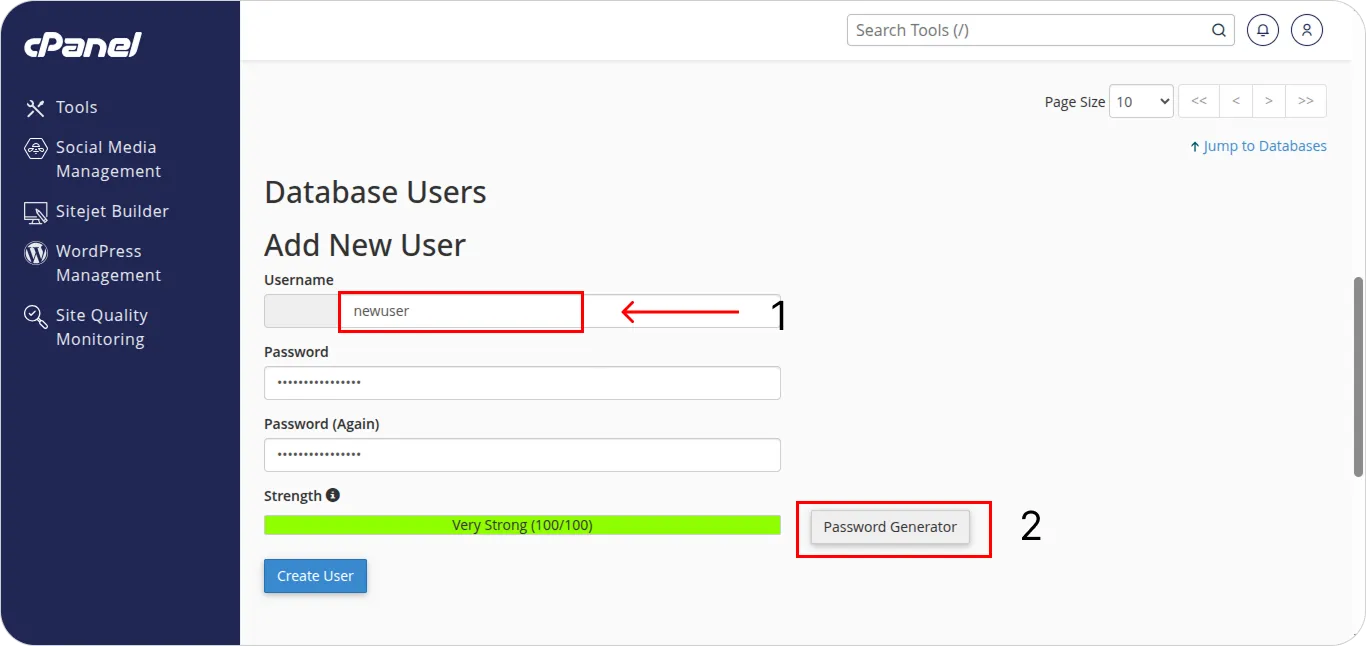
در بخش Add New User، نام کاربری دلخواهی وارد کن و برای آن رمز عبور قوی بساز. از رمزهای ساده یا رمز ورود به حسابهای دیگر استفاده نکن.
مانند نام دیتابیس، ممکن است cPanel به نام کاربری نیز پیشوند اضافه کند. بنابراین نام کامل کاربر را یادداشت کن.
۳. ساخت رمز عبور قوی
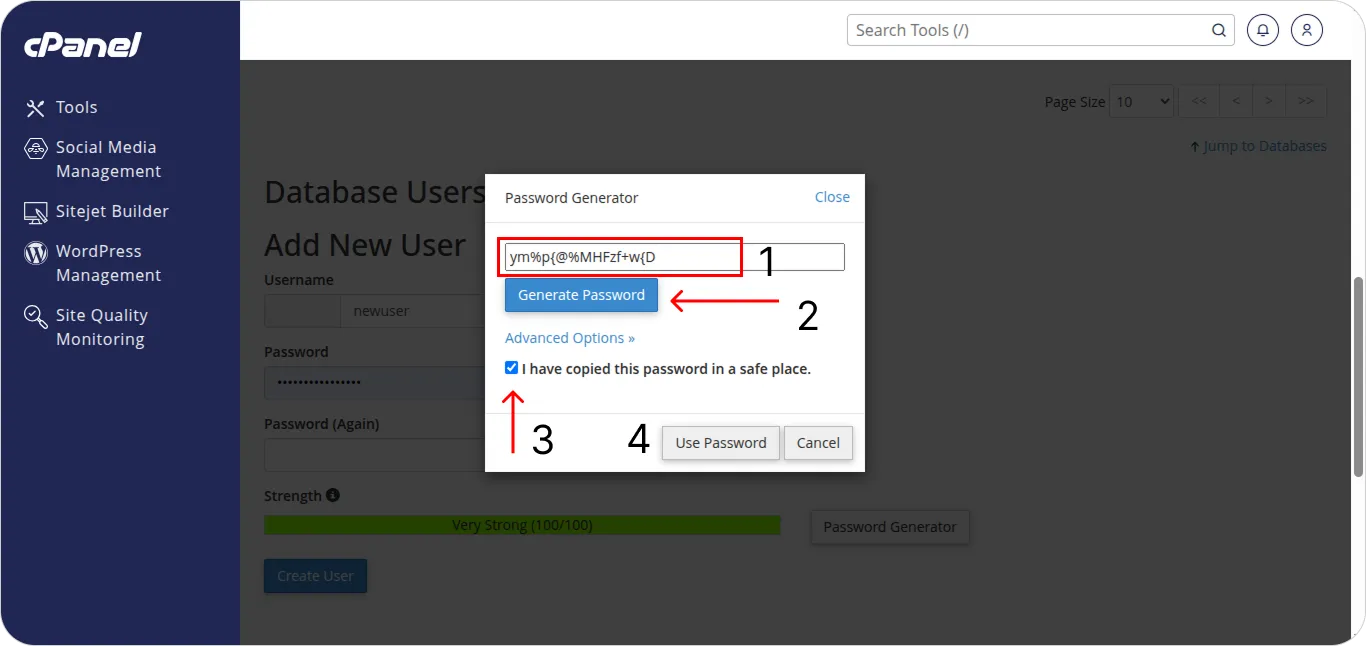
برای جلوگیری از دسترسی غیرمجاز، از رمز عبور قوی و منحصربهفرد استفاده کن. اگر cPanel ابزار Password Generator را ارائه میدهد، میتوانی از آن برای ساخت رمز استفاده کنی.
پس از تولید رمز، آن را در محل امنی ذخیره کن و مطمئن شو هنگام اتصال وردپرس یا اجرای نصبکننده، به آن دسترسی داری.
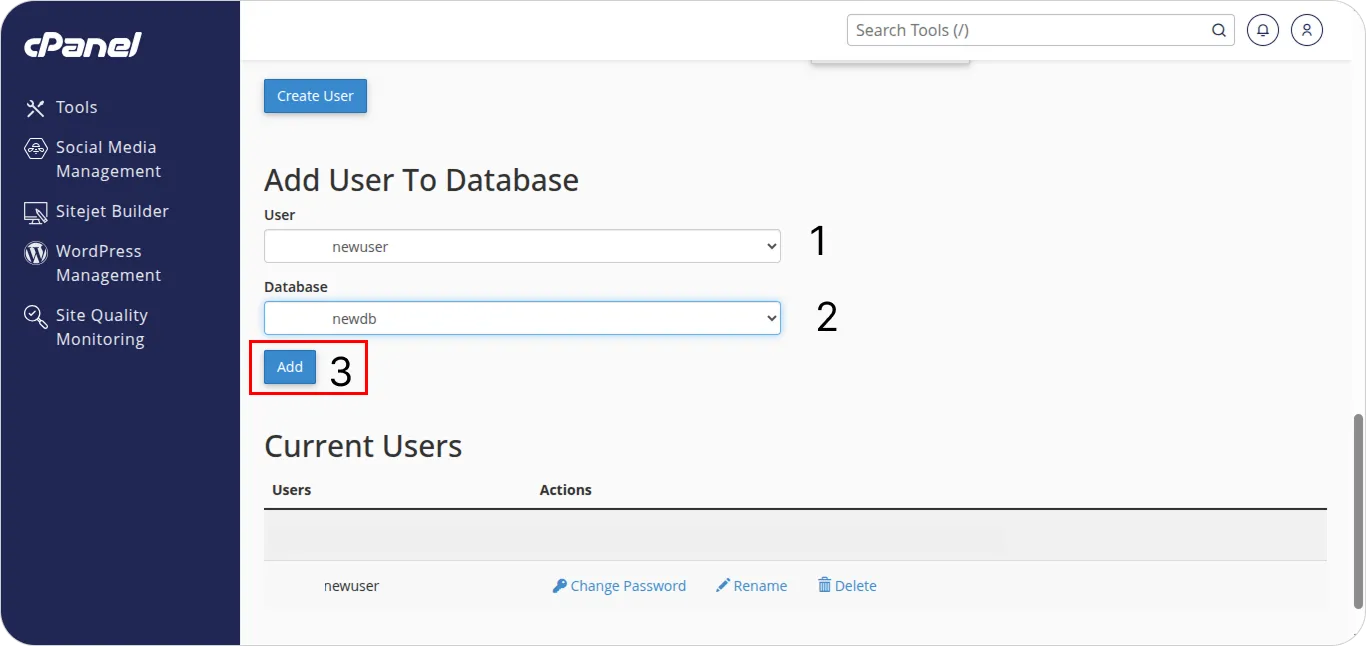
۴. اتصال کاربر به دیتابیس
ساخت دیتابیس و کاربر بهتنهایی کافی نیست. باید کاربر را به دیتابیس موردنظر متصل کنی.
در بخش Add User To Database:
- از فهرست User، کاربر موردنظر را انتخاب کن.
- از فهرست Database، دیتابیس ساختهشده را انتخاب کن.
- روی Add کلیک کن.
۵. تنظیم دسترسیهای کاربر
پس از اتصال کاربر به دیتابیس، صفحه تنظیم مجوزها نمایش داده میشود.
برای نصب معمول وردپرس یا بازیابی سایت با Duplicator، کاربر باید مجوزهای موردنیاز برای ایجاد و تغییر جداول دیتابیس را داشته باشد. در بسیاری از نصبهای معمول، انتخاب ALL PRIVILEGES برای دیتابیس اختصاصی سایت مناسب است.
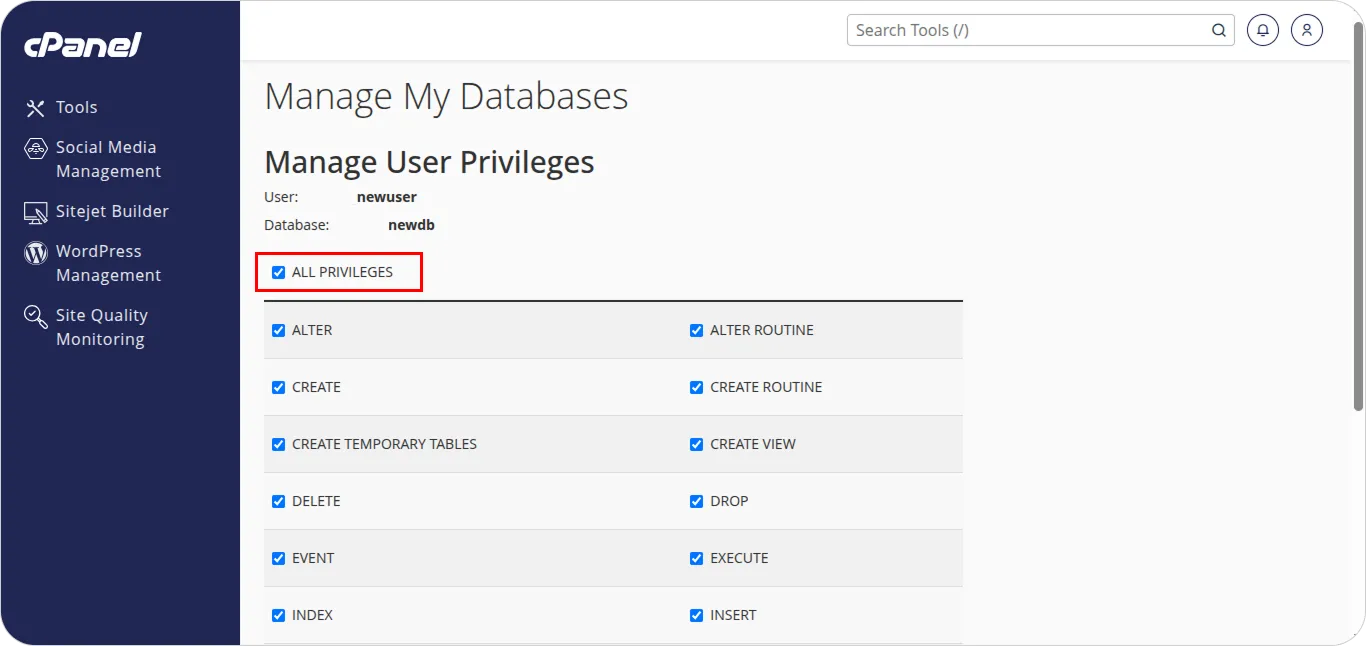
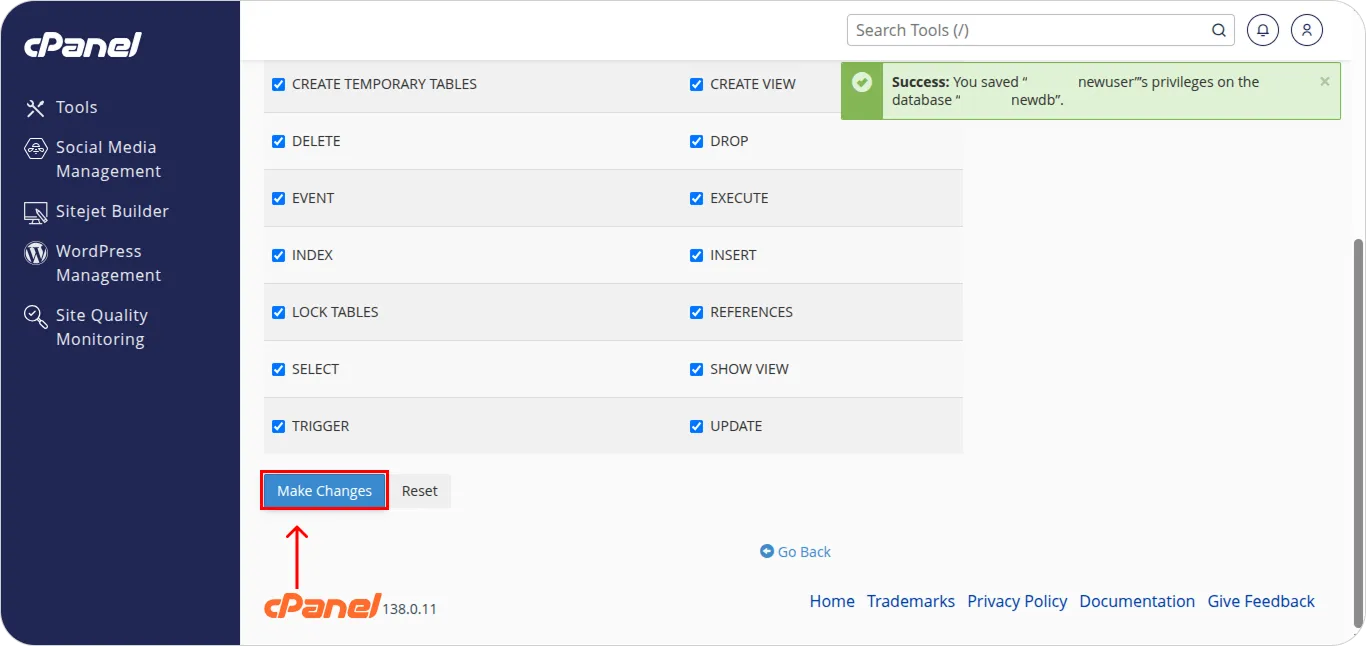
پس از انتخاب مجوزها، روی Make Changes کلیک کن تا تغییرات ذخیره شوند.
مرحله سوم: ذخیره اطلاعات اتصال به دیتابیس
پس از پایان مراحل، اطلاعات زیر را در محلی امن یادداشت کن:
- نام دیتابیس: نام کامل دیتابیسی که ساختهای
- نام کاربر: نام کامل کاربر متصل به دیتابیس
- رمز عبور: رمز عبور همان کاربر
- میزبان دیتابیس: آدرس میزبان دیتابیس
در بسیاری از هاستها، مقدار میزبان دیتابیس localhost است؛ اما این مقدار در همه سرویسها یکسان نیست. اگر شرکت هاستینگ مقدار مشخصی اعلام کرده، همان را استفاده کن.
این اطلاعات برای نصب وردپرس یا اتصال نصبکننده Duplicator به دیتابیس مقصد لازم هستند. آنها را در اختیار افراد غیرمجاز قرار نده.
مرحله چهارم: استفاده از دیتابیس هنگام نصب وردپرس
اگر میخواهی وردپرس را از ابتدا نصب کنی، در مرحله اتصال به دیتابیس باید اطلاعاتی را که ساختهای وارد کنی.
معمولاً این موارد از تو خواسته میشوند:
- نام دیتابیس
- نام کاربری دیتابیس
- رمز عبور
- میزبان دیتابیس
اگر اطلاعات صحیح باشند و کاربر مجوزهای لازم را داشته باشد، وردپرس میتواند به دیتابیس متصل شود و مراحل نصب ادامه پیدا میکند.
توجه کن که ساخت دیتابیس بهتنهایی وردپرس را نصب نمیکند؛ فایلهای وردپرس نیز باید در مسیر صحیح دامنه قرار بگیرند.
مرحله پنجم: استفاده از دیتابیس برای انتقال سایت با Duplicator
اگر هدفت انتقال یک سایت موجود است، در روش معمول انتقال با Duplicator لازم نیست محتوای دیتابیس قبلی را بهصورت دستی وارد کنی. اطلاعات سایت از بسته انتقال بازیابی میشوند.
در این روش، ابتدا دیتابیس و کاربر آن را در هاست مقصد میسازی. سپس هنگام اجرای نصبکننده Duplicator، اطلاعات اتصال دیتابیس مقصد را وارد میکنی تا فرایند بازیابی انجام شود.
برای مشاهده مراحل ساخت بسته، آپلود فایلها، اجرای نصبکننده و بررسی سایت پس از انتقال، راهنمای انتقال سایت وردپرس به هاست جدید با Duplicator (۷ مرحله) را بخوان.
خطاهای رایج هنگام ساخت دیتابیس
| مشکل | علت احتمالی | راهحل |
|---|---|---|
| دیتابیس در فهرست نمایش داده نمیشود | دیتابیس ساخته نشده یا نام اشتباه است | نام کامل دیتابیس را در cPanel بررسی کن |
| خطای اتصال به دیتابیس | نام دیتابیس، کاربر، رمز یا میزبان اشتباه است | اطلاعات اتصال را دوباره بررسی کن |
| خطای دسترسی هنگام نصب | کاربر به دیتابیس متصل نیست یا مجوز کافی ندارد | اتصال کاربر و دسترسیهای آن را بررسی کن |
| امکان ساخت دیتابیس وجود ندارد | محدودیت سرویس هاست یا سطح دسترسی حساب | محدودیتها را در پنل یا از پشتیبانی هاست بررسی کن |
| نصبکننده Duplicator به دیتابیس متصل نمیشود | اطلاعات مقصد اشتباه است یا میزبان دیتابیس صحیح نیست | مقادیر اعلامشده از سوی هاست را وارد کن |
پرسشهای متداول
آیا برای هر سایت وردپرسی باید دیتابیس جداگانه بسازیم؟
استفاده از دیتابیس جداگانه برای هر سایت معمولاً مدیریت و نگهداری را سادهتر میکند؛ اما امکان میزبانی چند نصب وردپرس روی یک دیتابیس نیز با تنظیمات مناسب وجود دارد. محدودیتهای هاست و روش نصب را در نظر بگیر.
آیا نام دیتابیس و نام کاربری باید یکسان باشد؟
خیر. نام دیتابیس و نام کاربر مستقل هستند. مهم این است که کاربر به دیتابیس موردنظر متصل باشد و دسترسیهای لازم را داشته باشد.
آیا پس از ساخت دیتابیس، وردپرس نصب میشود؟
خیر. ساخت دیتابیس بهتنهایی وردپرس را نصب نمیکند. برای نصب جدید باید فایلهای وردپرس را در مسیر صحیح قرار بدهی و مراحل نصب را تکمیل کنی.
آیا برای انتقال سایت با Duplicator باید دیتابیس جدید بسازیم؟
در روش معمول انتقال به هاست جدید، باید دیتابیس مقصد و کاربر آن را آماده کنی و اطلاعات اتصال را هنگام اجرای نصبکننده وارد کنی. سپس Duplicator اطلاعات سایت را در مقصد بازیابی میکند.
جمعبندی
برای ساخت دیتابیس در cPanel، ابتدا دیتابیس را ایجاد کن، کاربر آن را بساز، کاربر را به دیتابیس متصل کن و مجوزهای لازم را بده. سپس اطلاعات اتصال را برای مراحل نصب یا انتقال ذخیره کن.
اگر قصد داری سایت فعلی خودت را به هاست جدید منتقل کنی، مرحله بعدی را در راهنمای انتقال سایت وردپرس به هاست جدید با Duplicator (۷ مرحله) دنبال کن.