

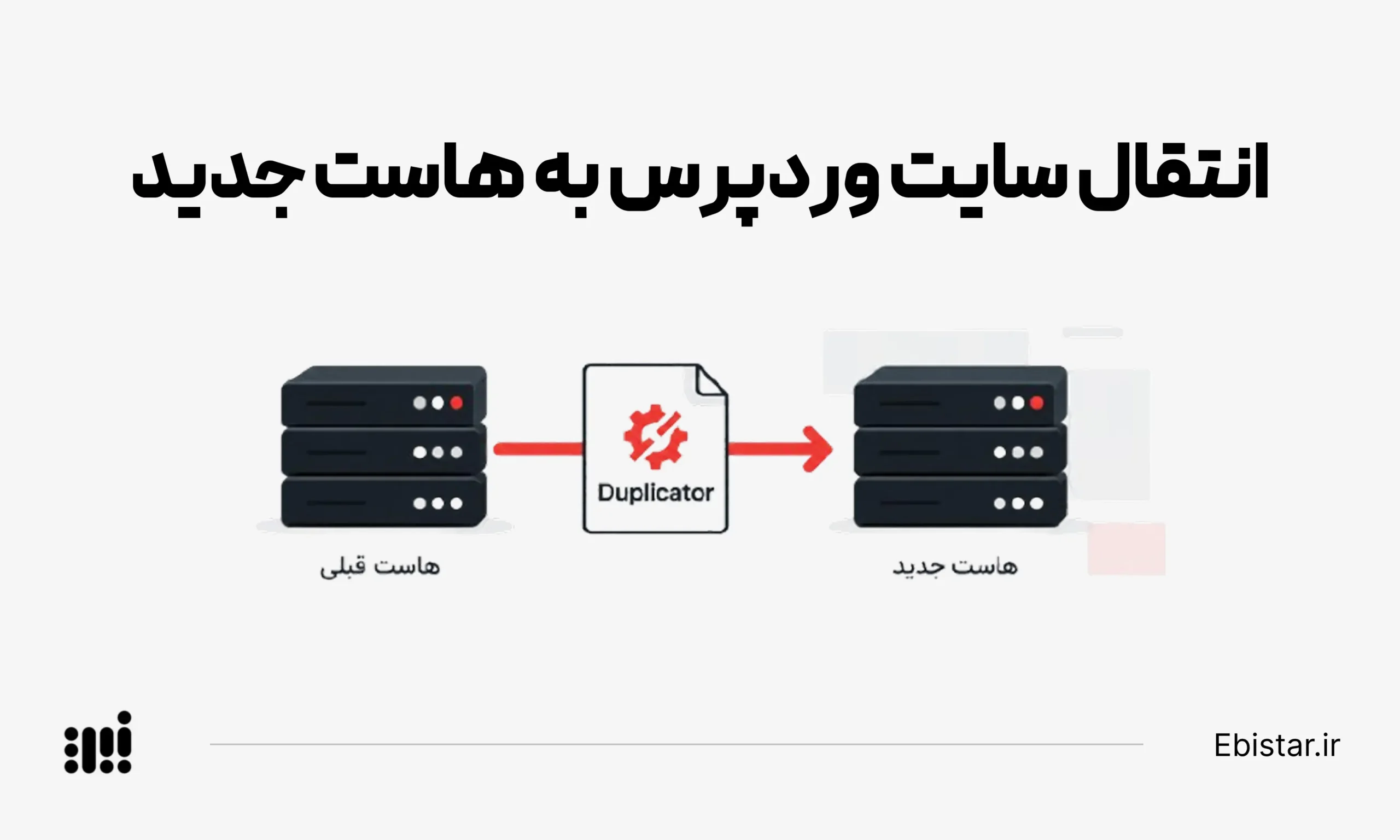
انتقال سایت وردپرس به هاست جدید با افزونه Duplicator، روشی کاربردی برای جابهجایی فایلها و پایگاه داده بدون نصب مجدد وردپرس است. در این آموزش، مراحل ساخت بسته انتقال، آمادهسازی هاست مقصد، نصب سایت و بررسی عملکرد آن را قدمبهقدم توضیح میدهیم.
در این آموزش، سایت را در هاست مبدأ بستهبندی میکنیم، فایلهای لازم را به مقصد میبریم و با اجرای installer.php مراحل نصب را پیش میبریم.
این راهنما از روش انتقال با فایل آرشیو و installer.php استفاده میکند. نام یا محل بعضی گزینهها ممکن است در نسخههای مختلف افزونه کمی تفاوت داشته باشد.
پیش از انتقال سایت چه چیزهایی لازم است؟
قبل از شروع، این موارد را آماده کن:
- دسترسی به پیشخوان وردپرس سایت مبدأ
- امکان نصب و اجرای افزونه Duplicator
- دسترسی به هاست مقصد و File Manager یا روش دیگری برای آپلود فایل
- یک دیتابیس و کاربر دیتابیس در هاست مقصد
- فضای کافی برای فایلهای سایت و استخراج بسته انتقال
اگر هنوز دیتابیس مقصد را نساختهای، ابتدا آموزش ساخت دیتابیس در cPanel و آمادهسازی هاست را ببین.
دریافت افزونه Duplicator
برای این آموزش از افزونه Duplicator در مخزن رسمی وردپرس استفاده میکنیم.
افزونه را نصب و فعال کن. سپس از منوی پیشخوان وارد بخش Duplicator شو. در نسخههای مختلف ممکن است نام منو یا ترتیب گزینهها متفاوت باشد.
آموزش انتقال سایت وردپرس به هاست جدید با Duplicator
در این مرحله، از فایلها و دیتابیس سایت یک بسته تهیه میکنیم. این بسته در ادامه روی هاست مقصد استفاده خواهد شد.
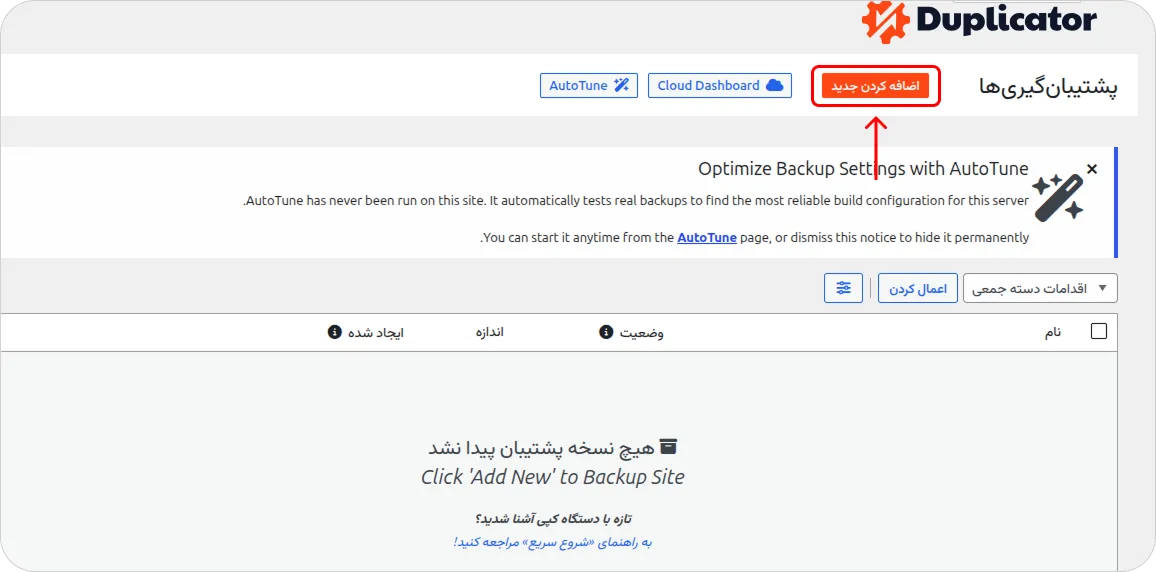
۱. ورود به بخش Packages
از پیشخوان وردپرس وارد بخش Duplicator شو و صفحه بستهها یا Packages را باز کن.
روی گزینه اضافه کردن جدید، معمولاً با عنوان Create New، کلیک کن.
در این بخش، بسته جدیدی برای انتقال سایت ایجاد میشود. اگر افزونه در همان ابتدا هشدار یا پیامی درباره تنظیمات بسته نمایش داد، متن آن را بخوان و قبل از ادامه مطمئن شو که تنظیمات موردنیاز درست هستند.
۲. بررسی تنظیمات بسته
در صفحه ساخت بسته، در فیلد شماره 1 نامی برای آن انتخاب کن تا بعداً بتوانی فایل مربوط به این انتقال را تشخیص بدهی.
- در فیلد شماره 1 معمولا به صورت خودکار نام و یا عنوانی برای بسته ایجاد میکند به صورت داینامیک و درصورت نیاز میتونید تغییر بدید.
- در فیلد شماره 2 تیک پیشفرض به این دلیل هست که بسته نصبی در هاست شما ذخیره میشود، گزینه بعدی برای آپلود در سرور افزونه داپلیکاتور هست که فعلا نیازی بهش نداریم
- پس از نامگذاری و انتخاب تیک پیشفرض کار دیگه ای جز کلیک روی دکمه بعدی نداریم.
Duplicator ممکن است پیش از ساخت بسته، بخشهایی برای بررسی تنظیمات یا اعتبارسنجی نمایش دهد. نتیجه بررسی را بخوان. اگر خطایی درباره فضای ذخیرهسازی، فایلها یا دیتابیس وجود دارد، پیش از ساخت بسته آن را برطرف کن.

در صورت وجود گزینههای فیلتر، فقط زمانی فایل یا جدولی را از بسته خارج کن که دقیقاً بدانی به آن نیاز نداری. حذف اشتباه فایلها یا جداول میتواند باعث ناقصشدن سایت در مقصد شود.
۳. ساخت بسته و بررسی نتیجه
پس از بررسی تنظیمات، فرایند ساخت بسته را شروع کن. بسته به حجم سایت، ساخت آن ممکن است چند دقیقه طول بکشد.
وقتی فرایند تمام شد، نتیجه را بررسی کن. اگر ساخت بسته با خطا متوقف شد، از همان صفحه وضعیت یا گزارش خطا را بخوان و پیش از انتقال، مشکل را برطرف کن.
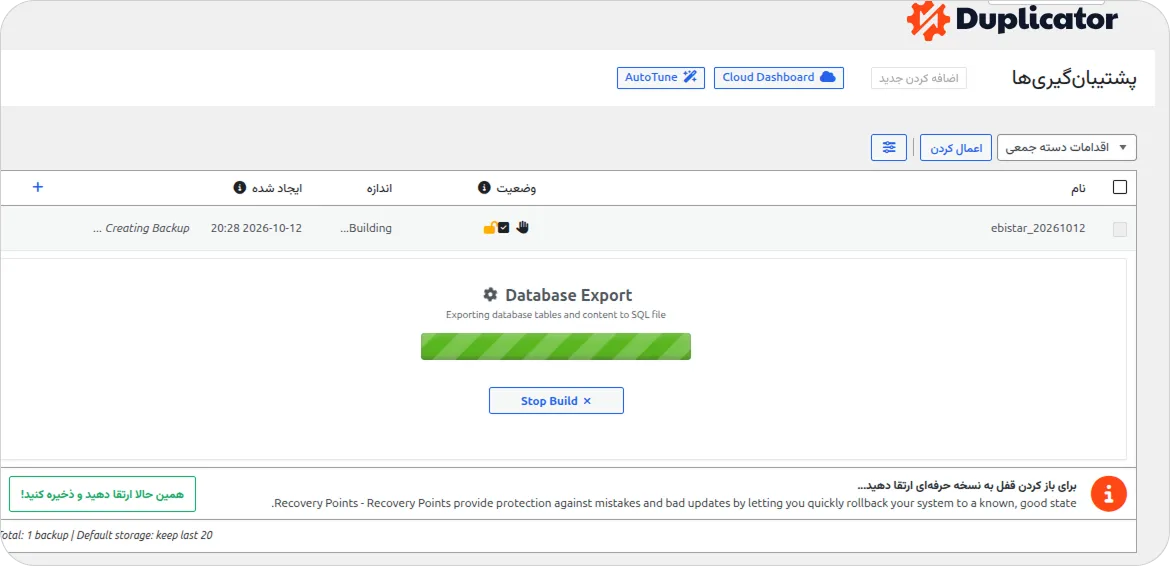
پس از ساخت موفق بسته، باید بتوانی فایلهای لازم را دریافت کنی. برای روش مورد استفاده در این مقاله، به فایل آرشیو و فایل installer.php نیاز داریم.
مرحله دوم: دانلود فایلهای انتقال
در صفحه بستههای Duplicator، بسته ساختهشده را پیدا کن و گزینه دانلود را انتخاب کن.
معمولاً دو فایل اصلی برای این روش لازم است:
- فایل آرشیو: شامل فایلها و اطلاعات لازم برای بازیابی سایت است.
installer.php: اسکریپتی که فرایند نصب بسته روی مقصد را اجرا میکند.
نام و پسوند فایل آرشیو ممکن است بسته به نسخه افزونه و تنظیمات بسته متفاوت باشد.
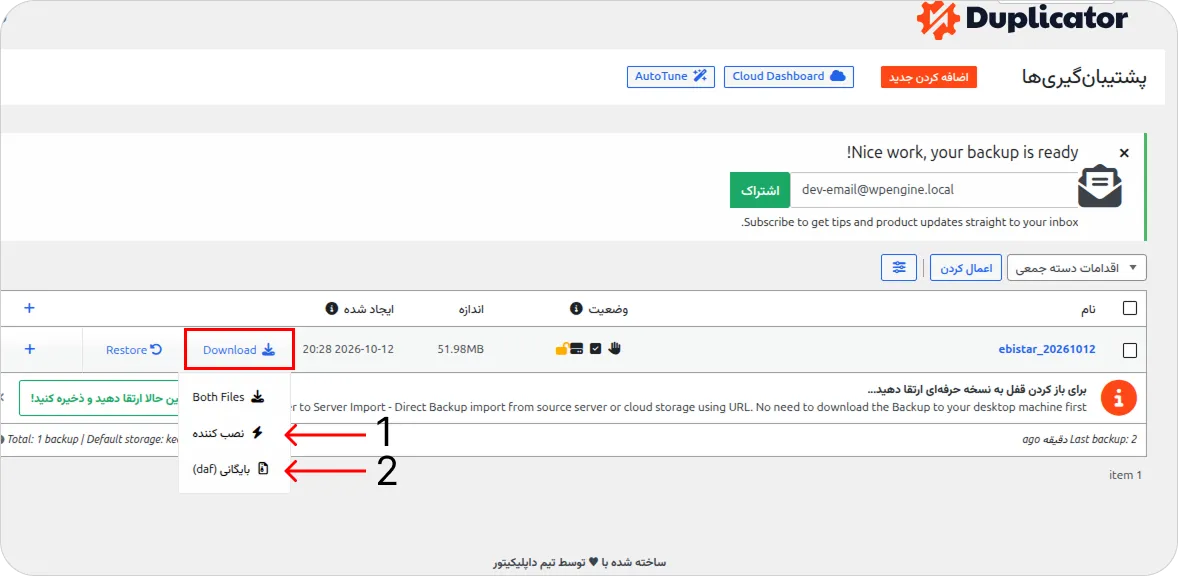
هر دو فایل را روی رایانه خود ذخیره کن. اگر دانلود ناقص انجام شده باشد، انتقال ممکن است در مقصد به خطا بخورد. پیش از ادامه، مطمئن شو فایلها کامل دانلود شدهاند.
مرحله سوم: آمادهسازی هاست مقصد
حالا باید محیطی آماده کنی که سایت روی آن بازیابی شود.
۱. ساخت دیتابیس و کاربر
در cPanel وارد بخش MySQL Databases یا MySQL Database Wizard شو. یک دیتابیس بساز، سپس کاربری برای آن ایجاد کن و مجوزهای لازم را به کاربر بده.
این اطلاعات را دقیق یادداشت کن:
- نام کامل دیتابیس
- نام کامل کاربر
- رمز عبور کاربر
- میزبان دیتابیس، در صورتی که هاست مقدار مشخصی برای آن ارائه کرده باشد
نام دیتابیس و کاربر ممکن است با پیشوند حساب هاست ساخته شود. هنگام نصب، نام کامل نمایشدادهشده در cPanel را وارد کن.
اگر در ساخت دیتابیس یا تنظیم مجوزها به مشکل خوردی، راهنمای آموزش ساخت دیتابیس در cPanel مراحل را با جزئیات توضیح میدهد.
۲. آپلود فایلها در مسیر صحیح
در cPanel، بخش File Manager را باز کن و به پوشهای برو که دامنه مقصد از آن سرو میشود. برای دامنه اصلی، این مسیر معمولاً public_html است؛ اما اگر دامنه به پوشه دیگری متصل شده، باید همان مسیر را انتخاب کنی.
فایل آرشیو و installer.php را در همان پوشه آپلود کن.
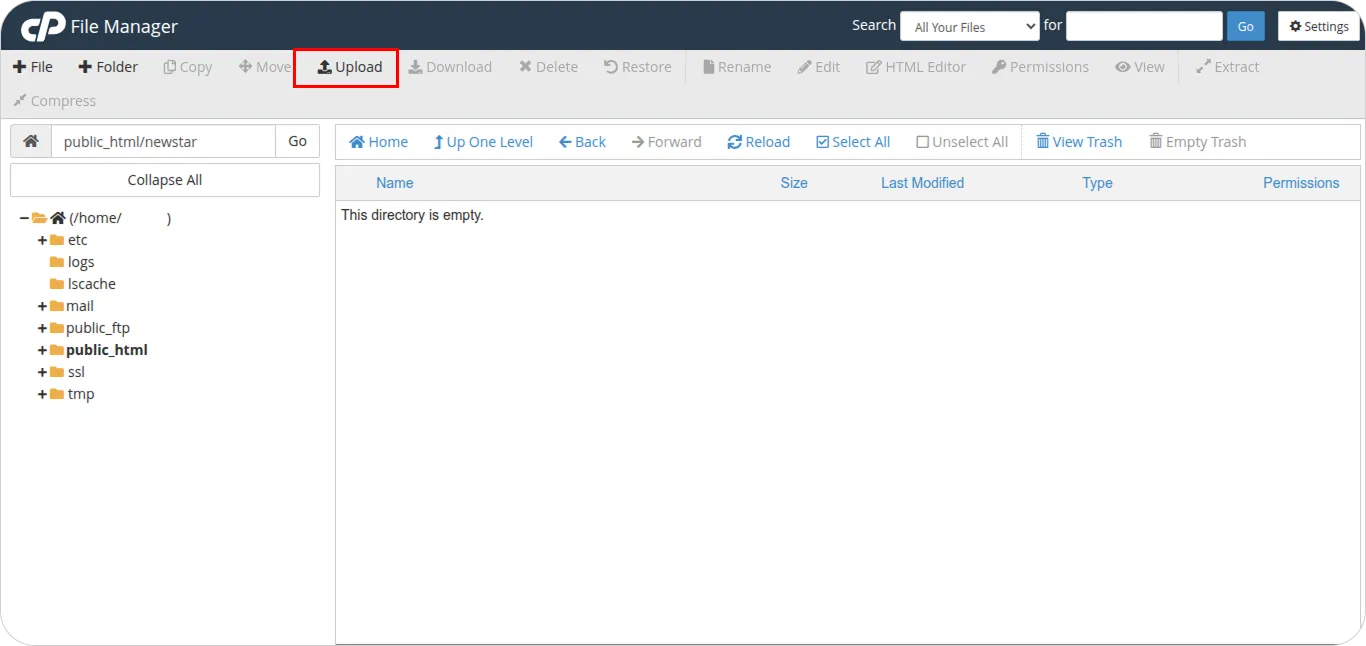
پیش از آپلود، اگر در پوشه مقصد فایلهایی از یک سایت قدیمی وجود دارد، آنها را بدون بررسی حذف نکن. اگر قصد جایگزینی سایت قبلی را داری، ابتدا از اطلاعات موجود نسخه پشتیبان تهیه کن.
پس از پایان آپلود، مطمئن شو هر دو فایل در پوشه مقصد دیده میشوند و حجم فایل آرشیو با فایل دانلودشده مطابقت دارد.
مرحله چهارم: اجرای installer.php
اکنون که فایلها روی هاست مقصد قرار دارند، میتوانی نصبکننده را اجرا کنی.
اگر فایل installer.php در ریشه دامنه قرار گرفته، آدرس آن معمولاً به این شکل است:
https://example.com/installer.php
بهجای example.com دامنه خودت را قرار بده. اگر فایل را در مسیر دیگری آپلود کردهای، آدرس را مطابق همان مسیر وارد کن.
پس از بازشدن صفحه نصب، مراحل نمایشدادهشده را دنبال کن.
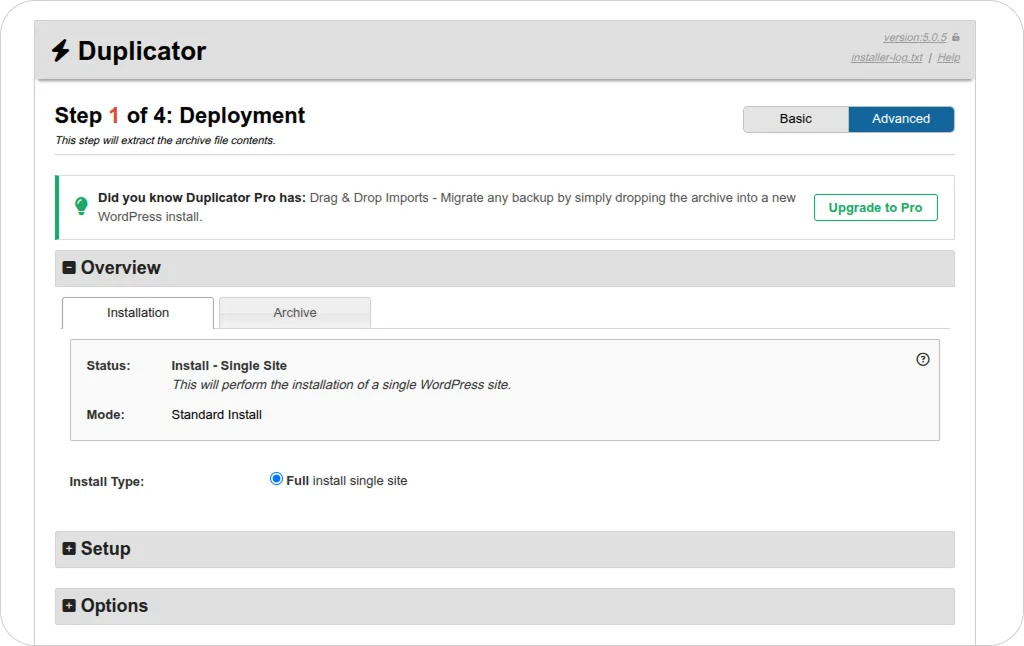
۱. بررسی بسته و شرایط نصب
در ابتدای نصب، Duplicator وضعیت بسته و تنظیمات لازم را بررسی میکند. اگر هشدار یا خطایی نمایش داده شد، پیش از ادامه متن آن را بخوان.
ممکن است مشکلاتی مانند ناقصبودن آرشیو، کمبود فضای هاست یا محدودیتهای اجرایی مانع ادامه نصب شوند. در این شرایط، صرفاً با زدن دکمه ادامه از خطا عبور نکن؛ ابتدا علت را مشخص کن.
۲. واردکردن اطلاعات دیتابیس
در بخش اتصال دیتابیس، اطلاعاتی را وارد کن که در cPanel ساختهای.
| فیلد | مقدار موردنیاز |
|---|---|
| Database | نام کامل دیتابیس مقصد |
| User | نام کامل کاربر دیتابیس |
| Password | رمز عبور کاربر |
| Host | میزبان دیتابیس اعلامشده توسط هاست |
در بسیاری از هاستها مقدار Host برابر localhost است، ولی این مقدار برای همه سرویسها قطعی نیست.
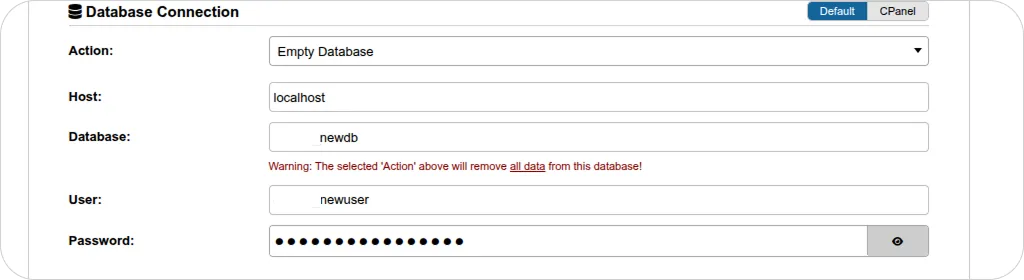
پس از واردکردن اطلاعات، اتصال را آزمایش کن. اگر اتصال برقرار نشد، این موارد را بررسی کن:
- نام دیتابیس و کاربر را با مقدار کامل نمایشدادهشده در cPanel مقایسه کن.
- رمز عبور را دوباره وارد کن.
- مطمئن شو کاربر به دیتابیس متصل است و مجوزهای لازم را دارد.
- در صورت نیاز، مقدار صحیح میزبان دیتابیس را از پشتیبانی هاست بپرس.
تا زمانی که اتصال درست برقرار نشده، مراحل بازیابی را ادامه نده.
۳. تنظیمات نصب و آدرس سایت
پس از تأیید اتصال دیتابیس، مراحل بعدی نصب را مطابق گزینههای نمایشدادهشده ادامه بده.
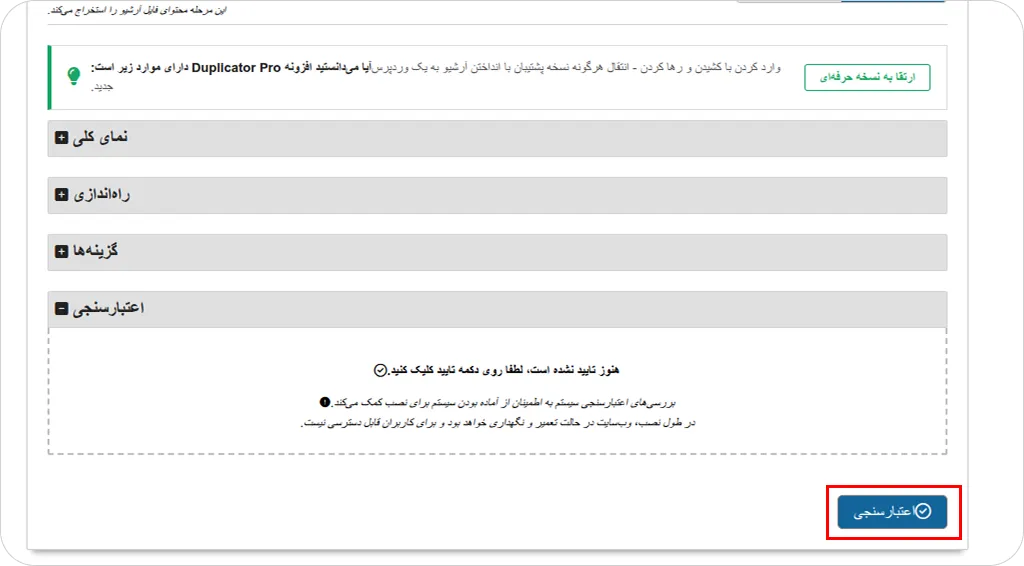
در این بخش ممکن است تنظیمات مربوط به مسیر نصب، آدرس سایت و جایگزینی اطلاعات قبلی نمایش داده شوند. دامنه و مسیر مقصد را با دقت بررسی کن. انتخاب مسیر اشتباه میتواند باعث شود سایت در آدرس موردنظر باز نشود.
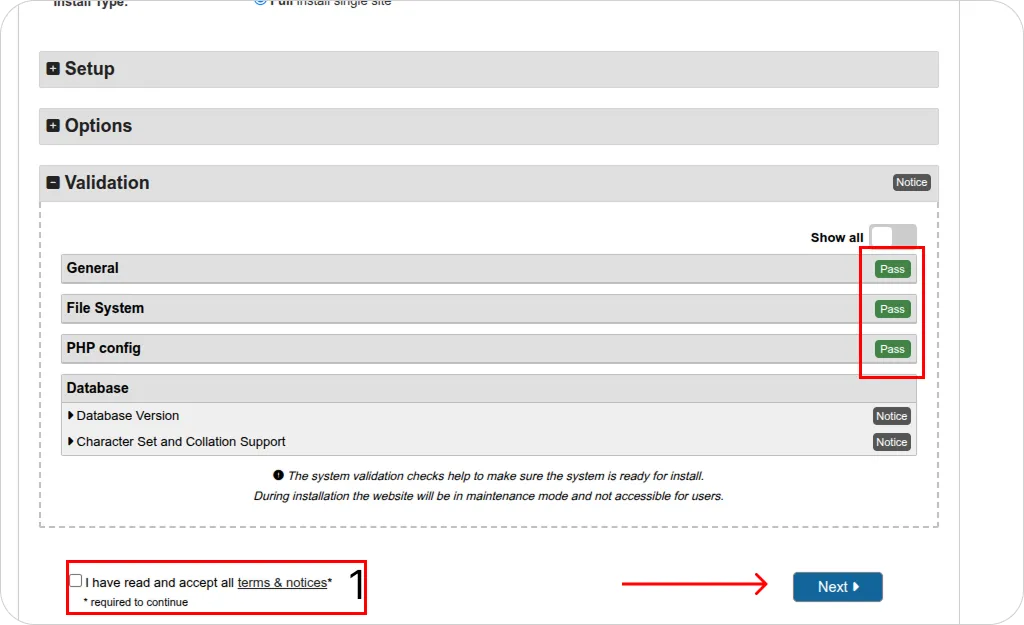
اگر سایت را روی دامنه جدید نصب میکنی، تنظیمات آدرس باید با دامنه مقصد هماهنگ باشد. اگر انتقال در همان دامنه انجام میشود، مطمئن شو مسیر نصب با محل موردنظر مطابقت دارد.
۴. اجرای بازیابی فایلها
پس از تأیید تنظیمات، مرحله استخراج و بازیابی بسته اجرا میشود.
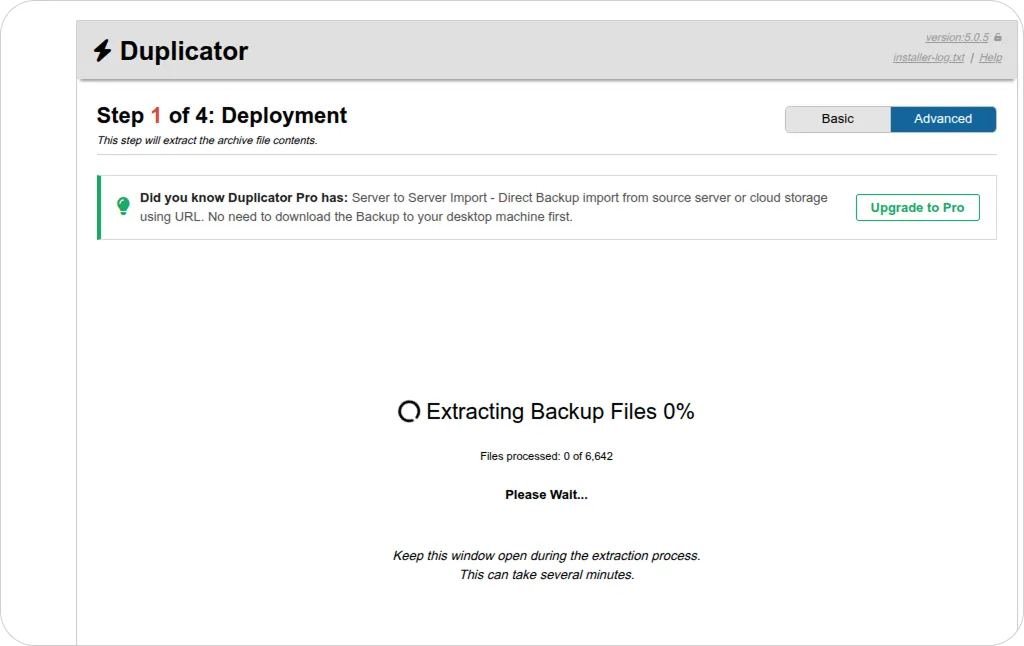
در زمان استخراج، صفحه را بیدلیل نبند و اجازه بده فرایند به پایان برسد. اگر نصب متوقف شد، وضعیت نمایشدادهشده و گزارش خطا را بررسی کن. اجرای دوباره نصب بدون بررسی وضعیت قبلی ممکن است مشکل را پیچیدهتر کند.
۵. بررسی جداول و تکمیل مراحل
در مراحل پایانی، Duplicator ممکن است تنظیمات مربوط به دیتابیس و گزینههای نهایی را نمایش دهد. مقادیر را بررسی کن و فقط پس از اطمینان از انتخاب درست، ادامه بده.
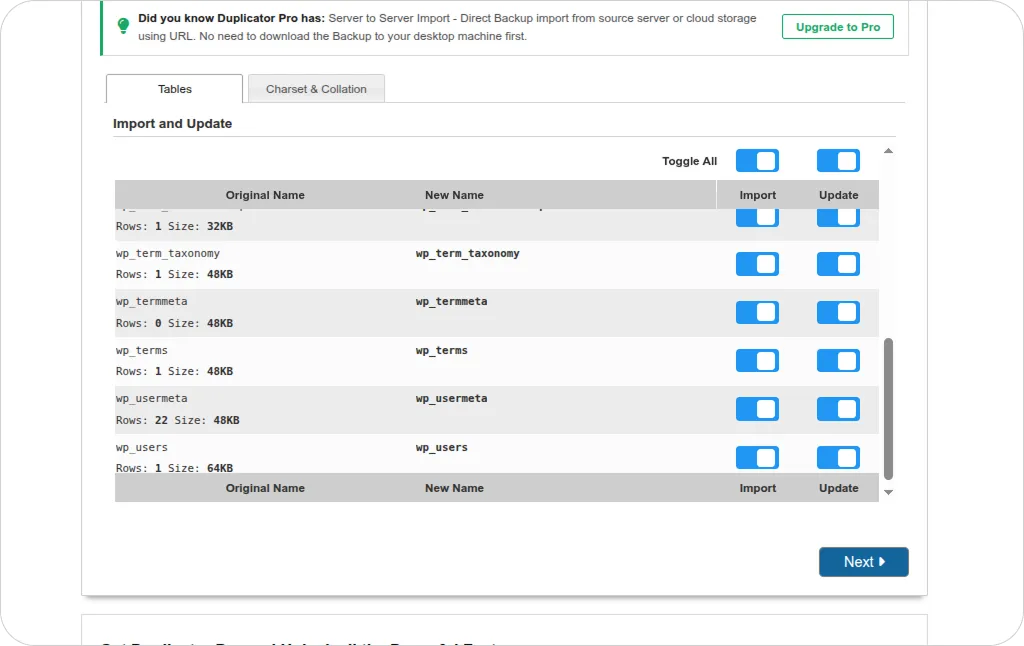
پس از پایان فرایند، پیام موفقیت را بررسی کن و گزینههای مربوط به ورود به پیشخوان یا پاکسازی فایلهای نصب را دنبال کن.
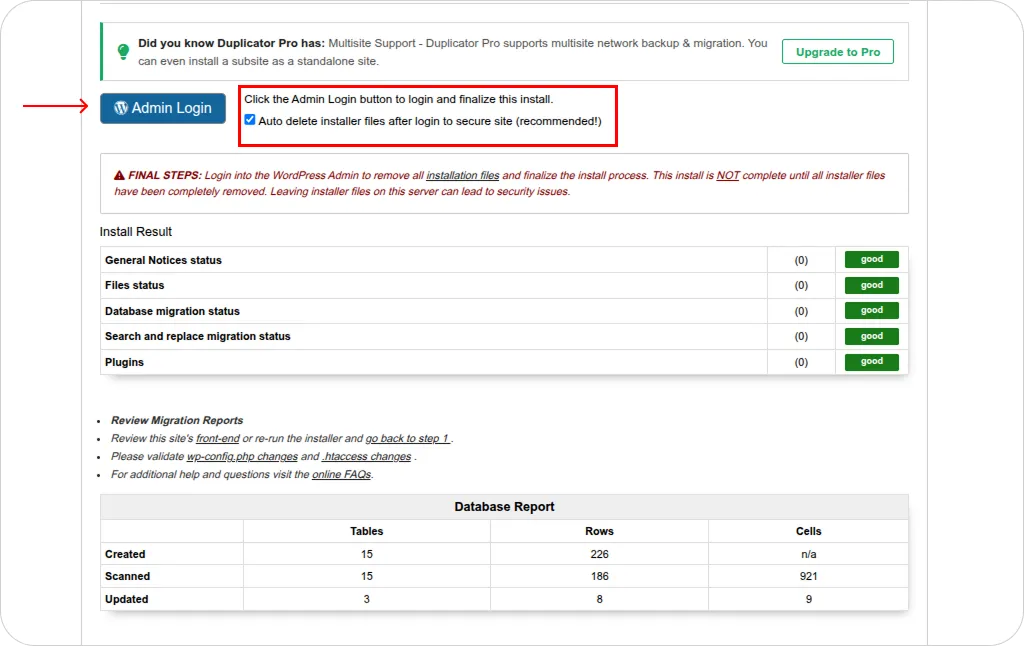
گزینهها ممکن است با نسخه افزونه تفاوت داشته باشند. اگر مرحلهای با آنچه در تصویر میبینی متفاوت بود، متن صفحه فعلی را ملاک قرار بده.
مرحله پنجم: بررسی سایت پس از انتقال
وقتی نصب تمام شد، سایت را از دامنه مقصد باز کن و چند بخش اصلی را بررسی کن.
برای مثال، یک برگه داخلی را باز کن و مطمئن شو آدرس آن درست است. سپس تصاویر و فرمهای مهم سایت را آزمایش کن.
اگر سایت باز نمیشود یا بخشی از آن درست کار نمیکند، قبل از حذف فایلهای لازم برای عیبیابی، وضعیت نصب و گزارشهای Duplicator را بررسی کن.
این موارد را هم بررسی کن:
- ورود به پیشخوان وردپرس
- بازشدن برگهها و نوشتهها
- نمایش تصاویر و فایلهای رسانهای
- کارکرد فرمها و امکانات اصلی
- بازشدن سایت با HTTPS، در صورت فعالبودن گواهی SSL
اگر لینکهای داخلی خطا میدهند، از پیشخوان وردپرس وارد تنظیمات پیوندهای یکتا شو و یکبار تنظیمات را ذخیره کن. این کار در بعضی موارد مشکل قوانین بازنویسی آدرسها را برطرف میکند.
پس از اطمینان از نصب موفق، فایل installer.php و فایل آرشیو را از فضای عمومی سایت حذف کن، مگر اینکه راهنمای نسخه مورد استفاده روش دیگری مشخص کرده باشد. این فایلها نباید بدون نیاز در دسترس عموم باقی بمانند.
خطاهای رایج در انتقال سایت وردپرس به هاست جدید
| مشکل | علت احتمالی | راهحل |
|---|---|---|
صفحه installer.php باز نمیشود |
فایل در مسیر اشتباه قرار دارد یا دامنه به پوشه دیگری متصل است | مسیر دامنه و محل فایل را بررسی کن |
| اتصال دیتابیس ناموفق است | اطلاعات ورود اشتباه است یا کاربر مجوز ندارد | نام دیتابیس، کاربر، رمز و دسترسیها را بررسی کن |
| فایل آرشیو استخراج نمیشود | فایل ناقص است یا فضای هاست کافی نیست | فایل را دوباره بررسی یا دانلود کن و فضای آزاد را بسنج |
| نصب در میانه راه متوقف میشود | محدودیت منابع یا خطای اجرایی | گزارش نصب و محدودیتهای PHP و هاست را بررسی کن |
| سایت بعد از انتقال آدرس اشتباه دارد | تنظیمات آدرس مقصد با دامنه موردنظر هماهنگ نیست | تنظیمات دامنه و آدرس سایت را بررسی کن |
| تصاویر یا صفحات باز نمیشوند | مسیرها، لینکها یا تنظیمات سایت نیاز به بررسی دارند | آدرسها و پیوندهای یکتا را بررسی کن |
اگر متن خطا مشخص است، همان پیام را بررسی کن. تغییر تصادفی تنظیمات PHP یا دیتابیس بدون شناخت علت ممکن است مشکل تازهای ایجاد کند.
پرسشهای متداول
آیا برای انتقال سایت با Duplicator به هاست نیاز دارم؟
برای اجرای این روش به محیطی نیاز داری که فایل آرشیو را دریافت کند، installer.php را اجرا کند و امکان اتصال به دیتابیس را داشته باشد. هاست واقعی یکی از گزینههاست. محیطهای محلی نیز در صورت پشتیبانی از مراحل لازم میتوانند برای تمرین استفاده شوند.
آیا باید وردپرس را از قبل روی هاست مقصد نصب کنم؟
در روش انتقال با بسته Duplicator، معمولاً لازم نیست وردپرس را جداگانه نصب کنی. بسته انتقال، فایلها و دیتابیس سایت را بازیابی میکند. پیش از شروع، پوشه مقصد و دیتابیس را مطابق راهنمای نصب آماده کن.
چرا Duplicator به دیتابیس متصل نمیشود؟
معمولاً باید نام کامل دیتابیس، نام کاربر، رمز عبور، میزبان دیتابیس و مجوزهای کاربر بررسی شوند. در صورت درستبودن این موارد، تنظیمات هاست را بررسی کن.
بعد از انتقال میتوانم فایلهای بسته را نگه دارم؟
اگر انتقال با موفقیت تمام شده است، فایلهای نصب و آرشیو را از مسیر عمومی سایت حذف کن. اگر میخواهی نسخه پشتیبان را نگه داری، آن را در محل امنی خارج از دسترس عمومی ذخیره کن.
جمعبندی
برای انتقال سایت وردپرس با Duplicator، ابتدا بسته انتقال را در سایت مبدأ بساز و فایل آرشیو و installer.php را دریافت کن. سپس هاست مقصد و دیتابیس را آماده کن، فایلها را در مسیر درست قرار بده و مراحل نصب را اجرا کن.
اگر هنوز دیتابیس را نساختهای، راهنمای ساخت دیتابیس در cPanel و آمادهسازی هاست را بخوان. پس از پایان نصب نیز سایت را بررسی کن و فایلهای نصب را از مسیر عمومی حذف کن.